
Jag har fått in en läsarfråga från Elias, som tar upp ett ämne som jag faktiskt själv funderade länge på. Så här lyder frågan:
“Hej Urban.
Jag har märkt att min Windows-dator på jobbet ständigt vill starta om för att installera dussintals uppdateringar, medan min Mac knappt verkar bry sig om mjukvaruuppdateringar alls.
Varför är Windows så extremt tjatigt med uppdateringar jämfört med en Mac? Macen rullar på i veckor utan att fråga om något.
Innebär detta att macOS är mindre säkert?
Om du kan förklara för mig varför det är det så stor skillnad i hur ofta systemen uppdateras så blir jag otroligt tacksam! – Elias”
Hej Elias!
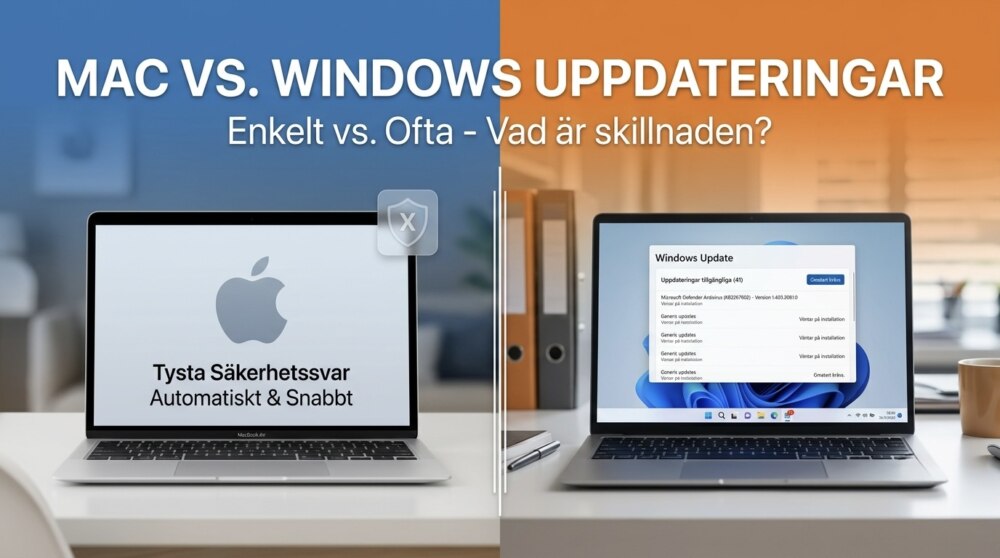
Det är en riktigt bra och klassisk observation. Det stämmer faktiskt att Windows och macOS hanterar sina uppdateringar på helt olika sätt, vilket gör att det känns som att Windows uppdateras hela tiden, medan din Mac verkar ta det betydligt lugnare.
Det handlar dock inte om att Mac-användare lämnas oskyddade, utan snarare om hur systemen är byggda och hur de väljer att visa (eller dölja) sina uppdateringar för dig.
Här är de tre största anledningarna till varför det skiljer sig så mycket:
1. macOS uppdaterar i smyg (och utan omstarter)
När Microsoft skickar ut en säkerhetsuppdatering för Windows Defender (antivirusprogrammet) eller systemet, så syns det ofta väldigt tydligt i gränssnittet.
Apple gör tvärtom. macOS har flera inbyggda säkerhetssystem, som XProtect (som letar skadlig kod) och Gatekeeper (som kollar att appar är säkra). Dessa system uppdateras i bakgrunden helt automatiskt och helt tyst, ofta flera gånger i veckan.
Apple har dessutom en funktion som kallas Rapid Security Responses (snabba säkerhetssvar) som installerar kritiska säkerhetsfixar direkt i bakgrunden utan att du ens behöver starta om datorn. Din Mac uppdateras alltså ganska ofta, men du märker det bara inte.
2. Windows måste passa miljoner olika prylar
Tänk på hur Windows fungerar: det körs på miljontals olika datormodeller från Asus, Lenovo, HP, Dell och hemmabyggen. Alla dessa har olika grafikkort, moderkort, nätverkskort och processorer.
- Windows behöver ständigt skicka ut nya drivrutiner (små program som får hårdvaran att prata med Windows) och kompatibilitetsfixar för att allt ska fortsätta fungera.
- Apple bygger både hårdvaran och mjukvaran själva. De vet exakt vilka komponenter som sitter i varje Mac. Därför behöver de inte skicka ut tusentals olika drivrutinsuppdateringar för att din dator ska fungera med ett specifikt grafikkort från en annan tillverkare. Detta är också orsaken till att Mac är betydligt stabilare och snabbare än Windows datorer, rent generellt.
3. “Patch Tuesday” vs. klump-uppdateringar
Microsoft använder sig av ett system som kallas Patch Tuesday (andra tisdagen varje månad) där de skickar ut en hel drös med samlade uppdateringar till alla Windows-datorer världen över. Om du dessutom har haft datorn avstängd en vecka eller två samlas dessa på hög, och när du väl startar datorn möts du av kön med uppdateringar.
Apple släpper istället sina större uppdateringar mer sällan (ofta var fjärde till sjätte vecka) och paketerar då ihop buggfixar, säkerhetshål och nya funktioner i ett och samma större paket.
Kort sagt: Din Mac uppdaterar sina virusskydd och säkerhetssystem nästan lika ofta som en Windows-dator. Skillnaden är bara att Apple gör det tyst i bakgrunden medan Windows vill att du ska vara högst delaktig i processen.
Ett “Pro”-tips från mig
Vill du veta hur du dubbelkollar att din Mac faktiskt installerar de tysta säkerhetsuppdateringarna automatiskt? Att kontrollera detta på din Mac är väldigt enkelt. Inställningarna ligger samlade i Systeminställningar, men Apple har gömt de tysta säkerhetsuppdateringarna under en specifik flik som är lätt att missa.
Så här gör du för att se till att allt sköts automatiskt:
Steg-för-steg: Aktivera automatiska säkerhetsuppdateringar
- Klicka på Apple-symbolen () längst upp till vänster på skärmen och välj Systeminställningar….
- Klicka på Allmänt i menyn till vänster och välj sedan Programuppdatering till höger.
- Leta efter raden Uppdatera automatiskt och klicka på den lilla info-knappen (ett “i” i en cirkel) längst ut till höger på den raden.
- Se till att alternativet “Installera säkerhetssvar och systemfiler” är aktiverat. Det är exakt denna inställning som styr de tysta, automatiska säkerhetsfixarna (XProtect och Rapid Security Responses) och bör alltid vara aktiverad.
Tips: För maximal säkerhet och smidighet rekommenderas det att du även har “Sök efter uppdateringar” och “Hämta nya uppdateringar när de är tillgängliga” aktiverade. Då laddas de större uppdateringarna ner i bakgrunden, och du kan välja själv när du vill starta om datorn för att slutföra dem.
Hoppas att detta var svaret du letade efter, Elias.
Ha en riktigt bra dag och tack för att du läser bloggen!